1. Comprueba si realmente has encendido el PC
Es frecuente que un PC no arranque por la sencilla razón de que en realidad no hayas llegado a encenderlo. Haz estas comprobaciones:
Es frecuente que un PC no arranque por la sencilla razón de que en realidad no hayas llegado a encenderlo. Haz estas comprobaciones:
- Vuelve a pulsar el botón de encendido. Quizá antes no lo presionaras del todo o con la fuerza suficiente.
- Muchas fuentes de alimentación o poder tienen un interruptor propio. Suele estar en la parte de atrás en los PC fijos, en la propia fuente. Asegúrate de que está encendida antes de arrancar el PC.
- ¿Tu equipo está conectado a una regleta, extensión o ladrón eléctricos? ¿O a un Sistema de Alimentación Ininterrumpida (SAI/UPS)? ¿O de cualquier otra forma que no sea directamente en el enchufe de la pared? Si es así, verifica que esos sistemas intermedios estén encendidos y conectados.
2. Chequea los cables
Cables desconectados o que se hayan aflojado son otra razón muy habitual por la que el PC puede no encenderse. Comprueba:
Cables desconectados o que se hayan aflojado son otra razón muy habitual por la que el PC puede no encenderse. Comprueba:
- En equipos fijos. La conexión del cable en la fuente de alimentación y en la pared.
- En laptops portátiles. La conexión al PC, la de la pared y la de ella al transformador (el dispositivo cuadrado o rectangular entre el enchufe de corriente y el equipo).
- Las conexiones a regletas, SAIs, etc. Y las de esos sistemas a la toma principal de corriente de la pared.
3. ¿Hay corriente eléctrica?
Está claro que el PC no funcionará si falta la corriente por la razón que sea. Enciende una luz para comprobar que no ha habido un corte general. Si hay luz, quizá este mal el enchufe de la pared, la regleta, el SAI, etc.
El modo más fácil de comprobarlo es conectándoles una lámpara, un radiocasete u otro aparato que sepas que está en condiciones. Si tampoco funcionan sabrás que ahí está el problema. Tendrás que arreglar el conector de la pared (usa otro entretanto), cambiar la regleta, el SAI o lo que sea.
Está claro que el PC no funcionará si falta la corriente por la razón que sea. Enciende una luz para comprobar que no ha habido un corte general. Si hay luz, quizá este mal el enchufe de la pared, la regleta, el SAI, etc.
El modo más fácil de comprobarlo es conectándoles una lámpara, un radiocasete u otro aparato que sepas que está en condiciones. Si tampoco funcionan sabrás que ahí está el problema. Tendrás que arreglar el conector de la pared (usa otro entretanto), cambiar la regleta, el SAI o lo que sea.
4. Comprueba el voltaje
La red eléctrica de cada país usa un voltaje determinado. Los más normales son 220/230 V, habitual en Europa, o 110/115/120, usados en Estados Unidos y varios otros países latinoamericanos. Consulta esta lista para saber el voltaje del país donde estés.
Algunas fuentes de alimentación tienen un interruptor o algo similar para poder cambiarlo. Por lo general de 220/230 V a 110/115 V o al contrario. Comprueba que sea el correcto.
IMPORTANTE:
Un voltaje inadecuado puede dañar tu equipo de forma irreversible. En especial si usas uno mayor del que permite tu fuente de alimentación. Tenlo en cuenta sobre todo si piensas conectar tu PC en un país distinto del tuyo. Su voltaje puede ser diferente. Quizá necesites un transformador que dé el voltaje adecuado.
La red eléctrica de cada país usa un voltaje determinado. Los más normales son 220/230 V, habitual en Europa, o 110/115/120, usados en Estados Unidos y varios otros países latinoamericanos. Consulta esta lista para saber el voltaje del país donde estés.
Algunas fuentes de alimentación tienen un interruptor o algo similar para poder cambiarlo. Por lo general de 220/230 V a 110/115 V o al contrario. Comprueba que sea el correcto.
IMPORTANTE:
Un voltaje inadecuado puede dañar tu equipo de forma irreversible. En especial si usas uno mayor del que permite tu fuente de alimentación. Tenlo en cuenta sobre todo si piensas conectar tu PC en un país distinto del tuyo. Su voltaje puede ser diferente. Quizá necesites un transformador que dé el voltaje adecuado.
5. Espera un tiempo y luego vuelve a encender el equipo
Sigue esta solución sólo si el PC ya ha estado encendido hace poco pero no arranca ahora. La razón puede ser un exceso de temperatura de la CPU u otro componente de hardware. Es normal que el equipo no se inicie en ese caso como forma de protegerlo (o que arranque y se apague solo).
Si consigues que encienda pasado un tiempo, pincha en este enlace para saber la temperatura de la CPU y cuál debe tener. Si sigue sin arrancar echa un vistazo a estassoluciones cuando el PC se calienta. Pon en práctica las que puedas y luego intenta arrancar otra vez.
Sigue esta solución sólo si el PC ya ha estado encendido hace poco pero no arranca ahora. La razón puede ser un exceso de temperatura de la CPU u otro componente de hardware. Es normal que el equipo no se inicie en ese caso como forma de protegerlo (o que arranque y se apague solo).
Si consigues que encienda pasado un tiempo, pincha en este enlace para saber la temperatura de la CPU y cuál debe tener. Si sigue sin arrancar echa un vistazo a estassoluciones cuando el PC se calienta. Pon en práctica las que puedas y luego intenta arrancar otra vez.
6. Verifica los conectores de la placa
Esto es para equipos fijos. A veces los cables o conectores internos se aflojan o están mal puestos. Pasa con bastante frecuencia cuando es uno mismo quien ha montado el PC. Es más raro si ya lo has comprado montado.
El manual de la placa principal (motherboard) explica la forma correcta de conectar todos los cables y conectores necesarios. Si no tienes el manual descubre el modelo de tu placa siguiendo los pasos de ese enlace. Después entra en el sitio web del fabricante, busca tu modelo y descarga su manual.
Cuando ya tengas claro cómo deben ir:
Esto es para equipos fijos. A veces los cables o conectores internos se aflojan o están mal puestos. Pasa con bastante frecuencia cuando es uno mismo quien ha montado el PC. Es más raro si ya lo has comprado montado.
El manual de la placa principal (motherboard) explica la forma correcta de conectar todos los cables y conectores necesarios. Si no tienes el manual descubre el modelo de tu placa siguiendo los pasos de ese enlace. Después entra en el sitio web del fabricante, busca tu modelo y descarga su manual.
Cuando ya tengas claro cómo deben ir:
- IMPORTANTE: Desconecta el equipo. No basta que esté apagado, tienes que desconectarlo desenchufando el cable de corriente.
- Abre la caja del PC y verifica...
- Las conexiones de los botones y LEDs del panel frontal, como el de encendido y reinicio.
- Las conexiones de corriente (ATX o similares) de la placa principal, la CPU y los ventiladores (en especial el de la CPU).
- Los cables de datos y alimentación eléctrica del disco duro y otras unidades. Asegúrate también de que estén bien conectadas la tarjeta de vídeo u otras que haya.
Si los conectores están bien puestos, el problema puede ser que algún cable se haya estropeado. El modo de chequearlo es probar con otros que puedas conseguir.
7. Revisa la fuente de alimentación o cámbiala
Llegado a este punto lo más probable es que el fallo sea culpa de la fuente de alimentación. Ve si hace ruido y comprueba que se mueve su ventilador al arrancar el PC. En caso contrario cámbiala por otra.
A veces el problema de la fuente es menos claro. Funciona en apariencia pero algo dentro de ella está mal. No es fácil comprobarlo. Necesitas un aparato especial llamado multímetro, conocimientos de electricidad, saber ciertos datos sobre la fuente y tener MUCHO cuidado. Llévala a un especialista salvo si tienes claro cómo hacerlo tú.
Llegado a este punto lo más probable es que el fallo sea culpa de la fuente de alimentación. Ve si hace ruido y comprueba que se mueve su ventilador al arrancar el PC. En caso contrario cámbiala por otra.
A veces el problema de la fuente es menos claro. Funciona en apariencia pero algo dentro de ella está mal. No es fácil comprobarlo. Necesitas un aparato especial llamado multímetro, conocimientos de electricidad, saber ciertos datos sobre la fuente y tener MUCHO cuidado. Llévala a un especialista salvo si tienes claro cómo hacerlo tú.
8. Comprueba la motherboard o placa principal
¿Todo lo anterior está bien? Entonces quizá haya un problema con la placa principal o alguno de sus componentes. Asegúrate usando un comprobador de placas. La mayoría son unas tarjetas que se conectan directamente en la placa (como conectarías una tarjeta de vídeo por ejemplo). Algunos modelos se conectan de forma externa, mediante un cable USB, serie o paralelo. Esos aparatos son baratos, chequean la placa y te dicen con certeza si se ha estropeado.
¿Todo lo anterior está bien? Entonces quizá haya un problema con la placa principal o alguno de sus componentes. Asegúrate usando un comprobador de placas. La mayoría son unas tarjetas que se conectan directamente en la placa (como conectarías una tarjeta de vídeo por ejemplo). Algunos modelos se conectan de forma externa, mediante un cable USB, serie o paralelo. Esos aparatos son baratos, chequean la placa y te dicen con certeza si se ha estropeado.
Causas frecuentes que impiden que un equipo no arranque
Al encender un equipo se llevan a cabo una serie de pruebas para comprobar el correcto funcionamiento del hardware. Este proceso es conocido cómo POST (power-on self-test), en español algo como: Prueba de arranque.
Durante el POST se inicializan y comprueban todos los subconjuntos que componen una PC, como lo son los controladores de DMA, de interrupciones, de memoria, etc.
Si se encuentra un error, automáticamente se detiene el proceso ya que podría ser dañino para el equipo. En ocasiones se emite un código de error que se traduce en varios beeps o pitidos por la bocina.
Toda la información para este proceso se guarda en el BIOS.
¿Qué es el BIOS del equipo?
Toda la información sobre la secuencia y los beeps que se generan como señales ante fallos en el arranque, se almacenan en una pastilla o circuito integrado, se conoce como BIOS (Basic Input-Output System ), en español: Sistema Básico de Entrada/Salida.
El BIOS también guarda información y la configuración de todos los dispositivos de hardware que se conectan a la placa base.
En ocasiones es necesario modificar algunos datos de su configuración, es lo que se conoce como entrar en el Setup del BIOS.
Para eso es necesario en el arranque, justo después del POST, presionar la tecla DEL, en algunos equipos portátiles es la tecla F10. (En la primera pantalla del POST siempre se muestra la tecla necesaria).
¿Qué significan los pitidos o beeps al arrancar la PC?
Los beeps o pitidos que se emiten al encontrar un error en el arranque del equipo son códigos que indican la causa del error, pueden ser muy útiles, aunque no son concluyentes para diagnosticar un equipo. Difieren de acuerdo al fabricante del BIOS que usa nuestra motherboard o placa base.
Los principales fabricantes de BIOS son: AMI (American Megatrends International), General Software, Insyde Software y Phoenix (absorbió a la famosa Award).
La primera tarea para saber que indican los beeps, es saber cuál es el BIOS de nuestro equipo. Después es necesario prestar atención al número de beeps que se emiten y a la duración de ellos.
A continuación consulta las tablas más abajo, para tratar de identificar el problema.
¿Cómo saber el fabricante del BIOS de nuestro equipo?
El BIOS de la placa base se muestra casi siempre en la primera pantalla de inicio.
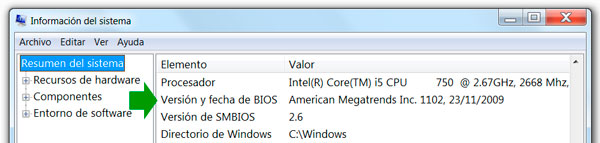
Después de iniciar Windows es fácil conocerlo, solo es necesario iniciar la herramienta Información del sistema, para eso solo escribe en el cuadro de inicio: msinfo32 y presiona la tecla Enter.
En el panel de la derecha solo busca el valor: "Versión y fecha de BIOS"
Significado de los beeps o pitidos de error durante el arranque
Códigos de error para los BIOS Award
Existen muchas versiones de los BIOS Award, en su sitio web ellos manifiestan que producen el producto y lo venden a los fabricantes de placas bases (ASUS, Aopen, Biostar, Gigabyte, etc.), los que en ocasionan los personalizan a su gusto.
Los códigos de error estándar son los siguientes:
| 1 beep largo, 2 cortos | Error del adaptador de video |
| Beeps repetidos sin cesar | Error en la memoria RAM |
| Sonidos de alta frecuencia | CPU sobrecargada |
| Beeps repetidos con distinta frecuencia | CPU mal conectada, dañada o sobrecargada |
| 1 beep largo | POST normal, se han pasado todos los test |
Códigos de error para los BIOS AMI
| 1 beep corto | Fallo al refrescar DRAM (solo reinicia) |
| 2, 3 o 4 beeps cortos | Error en los primeros 64K de RAM. Reinicia y si pasas el POST, usa F8 haz la prueba de RAM |
| 5 beeps cortos | Error de la CPU |
| 6 beeps cortos | Fallo en el Gate A20, reemplaza el teclado |
| 7 beeps cortos | Error en el modo virtual de excepción de la CPU, extrae e inserta de Nuevo la CPU |
| 8 beeps cortos | Error en la memoria del display, reconecta o sustituye el adaptador de video y el monitor |
| 9 0 10 beeps cortos | Error en la comprobación del BIOS ROM, aclara o limpia la CMOS o actualiza el BIOS |
| 11 beeps cortos | Error en la Cache L2 de la CPU |
| 1 beep largo y 2 cortos | Error en el video del sistema |
| 1 beep largo y 2 cortos | Fallo en la memoria RAM |
| 1 beep largo | POST normal, se han pasado todos los test |
Test básico para solucionar problemas de arranque del equipo
Algunas placas modernas no usan en lo absoluto los beeps de error o algunas simplemente no incluyen una bocina.
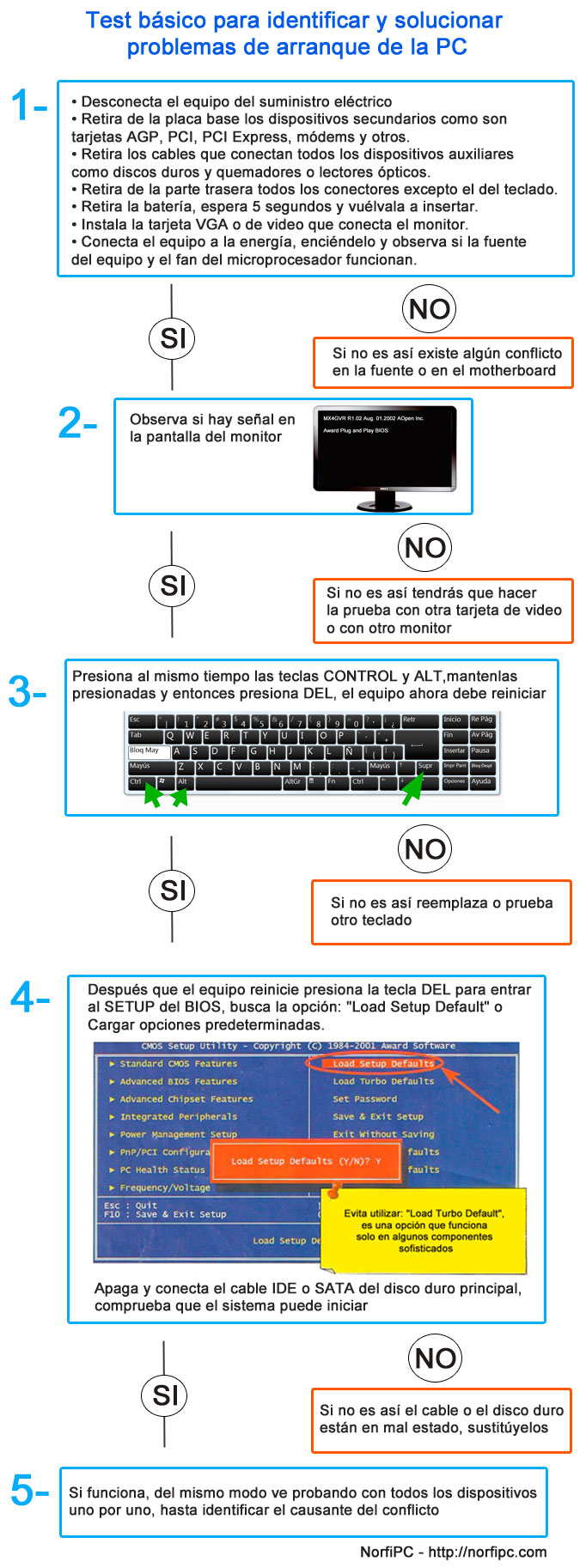
Otras veces los beeps que emite el equipo no ayudan a identificar la causa que ocasiona que el equipo no arranque, en cualquiera de esos casos haz una prueba básica. Todos los pasos están en la siguiente infografía, imprímela para tenerla a mano y usarla con otro equipo.
Ocultar infografía
Errores en el CMOS
En ocasiones un equipo funciona perfectamente, pero al encenderlo muestra un mensaje de error advirtiendo al usuario de usar la tecla F1.
Después de eso inicia perfectamente y funciona con la diferencia de que la hora en el reloj y la fecha del equipo no es la correcta, es la de años atrás.
Esto sucede cuando la batería de la placa base está gastada o es defectuosa.
Esta batería alimenta una pastilla o circuito integrado donde se guarda la configuración del CMOS. Reemplazarla soluciona estos inconvenientes.
¿Cómo aclarar o limpiar la CMOS y para qué?
Algunos datos que se pueden configurar en el BIOS, que contienen información sobre recursos del sistema que pueden cambiar, como es el disco duro, grabadoras DVD, memorias, etc. son almacenados en una RAM, con tecnología CMOS.
Esta memoria es volátil, o sea requiere energía la que es suministrada por una pequeña batería, similar a la de algunos relojes.
Aclarar o limpiar esta CMOS ayuda y a veces es la única forma de resolver varios conflictos de configuración.
Todas las placas bases incluyen un jumper que cambiándolo de lugar permite aclarar completamente el contenido del CMOS.
Lo mismo puede hacerse retirando la batería y volviéndola insertar después de unos segundos.
Se debe limpiar la CMOS en cualquiera de los siguientes conflictos:
• Después de hacer cambios en el menú de configuración del setup del BIOS, que traen efectos indeseados en el equipo.
• Después de hacer cambios en la conexión de dispositivos o de instalar algunos nuevos que causan mensajes de error.
• Se olvidó una contraseña usada en el arranque.
• Conflictos diversos en el arranque.
• Después de hacer cambios en la conexión de dispositivos o de instalar algunos nuevos que causan mensajes de error.
• Se olvidó una contraseña usada en el arranque.
• Conflictos diversos en el arranque.
Actualizar o Updatear el BIOS de la motherboard
En ocasiones, cuando se agrega un dispositivo nuevo a la PC es necesario actualizar el BIOS a una versión más reciente.
Hay que tener presente que el BIOS que viene incluido en la tarjeta, contiene información solo de dispositivos fabricados en ese entonces.
Es imprescindible actualizarlo cuando se necesita instalar una CPU más moderna, memorias RAM de más velocidad o tarjetas de video más sofisticadas.
Es necesario si necesitamos instalar un sistema operativo más moderno, por ejemplo si usábamos Windows 7 y necesitamos instalar Windows 8.
Para actualizar el BIOS es necesario acceder al sitio web del fabricante de la motherboard, no al fabricante del BIOS.
También puedes encontrar información en eSupport.com, el mayor suministrador de tecnología de BIOS para placas bases.
¿Cómo saber la versión del BIOS de nuestra placa base?
La versión del BIOS de nuestra placa base se puede conocer entrando al SETUP.
Es un número con un formato similar al siguiente: v1.02
También se puede conocer en "Información del sistema" de Windows, como se explica más arriba en esta misma página.
¿Cómo actualizar o updatear el BIOS de la motherboard?
Actualizar el BIOS siempre es una tarea riesgosa, pero tomando las precauciones necesarias no debe constituir un problema.
Las placas base modernas admiten actualizar el BIOS mediante un proceso que se conoce como "flashear".
Sigue los siguientes pasos:
1- Después de acceder al sitio web del fabricante y comprobar que existe una versión existente para el BIOS de nuestra motherboard más moderna de la que poseemos, descargamos el archivo.
2- Accedemos a la carpeta de descarga y extraemos su contenido (Clic derecho -> Extraer todo)
El archivo necesario tiene un nombre compuesto en ocasiones de varias letras y números, pero siempre terminado con la extensión: .ROM
Lo debemos mover a una ubicación cuya ruta sea fácil de encontrar.
4- Busca en las herramientas (Tools) la opción: FLASH
Varía de acuerdo al fabricante, por ejemplo en una placa base AZUS se llama: "AZUS EZ Flash"
5- Abre la herramienta, explora y carga el archivo ROM.
Presiona Enter.
Espera a que finalice el proceso, al finalizar con éxito el equipo se reiniciará de forma automática.
2- Accedemos a la carpeta de descarga y extraemos su contenido (Clic derecho -> Extraer todo)
El archivo necesario tiene un nombre compuesto en ocasiones de varias letras y números, pero siempre terminado con la extensión: .ROM
Lo debemos mover a una ubicación cuya ruta sea fácil de encontrar.
Ahora la principal precaución debe ser disponer de una fuente de energía estable, o sea que en el proceso de actualización que puede durar alrededor de un minuto, NO PUEDE FALLAR LA ENERGIA.
Si fuera así el equipo no podría iniciar.
3- Reinicia el equipo, presiona la tecla DEL para entrar al SETUP.Si fuera así el equipo no podría iniciar.
4- Busca en las herramientas (Tools) la opción: FLASH
Varía de acuerdo al fabricante, por ejemplo en una placa base AZUS se llama: "AZUS EZ Flash"
5- Abre la herramienta, explora y carga el archivo ROM.
Presiona Enter.
Espera a que finalice el proceso, al finalizar con éxito el equipo se reiniciará de forma automática.
Como hacer un mantenimiento elemental a la PC
Todos los equipos requieren que se les haga un mantenimiento regularmente, el periodo depende del uso que se le dé y del ambiente donde funcione, factores como el polvo, la temperatura y la humedad son determinantes.
Muchos de los conflictos del arranque, pueden solucionarse por una limpieza de los componentes.
Son muy habituales las señales de fallos debido a la memoria, que se solucionan solo limpiando sus contactos.
El mantenimiento básico debe ir dirigido principalmente a las siguientes áreas:
• El microprocesador o CPU.
• Los contactos de los dispositivos que se insertan en la tarjeta madre.
• Los fans o ventiladores que refrigeran el interior de la torre.
• Los contactos de los dispositivos que se insertan en la tarjeta madre.
• Los fans o ventiladores que refrigeran el interior de la torre.
Es necesario limpiar regularmente el radiador o disipador del calor de la CPU o microprocesador, para eso es necesario retirarlo completamente de su socket.
Si no los has hecho nunca, lee si es posible las instrucciones del fabricante.
Revisa también y cerciórate que se mantiene la pasta refrigerante que debe existir entre la CPU y el socket, esta pasta es fundamental para evitar su calentamiento.
El calentamiento de la CPU por encima de los valores habituales, hace que se bloquee automáticamente.
Si no los has hecho nunca, lee si es posible las instrucciones del fabricante.
Revisa también y cerciórate que se mantiene la pasta refrigerante que debe existir entre la CPU y el socket, esta pasta es fundamental para evitar su calentamiento.
El calentamiento de la CPU por encima de los valores habituales, hace que se bloquee automáticamente.
Todos los dispositivos como las memorias RAM, tarjetas de video o cualquier otro que se conecte mediante los puertos PCI o AGP, deben limpiarse los contactos.
Una manera eficaz de hacerlo es utilizando la goma de un lápiz, de esa forma se retira cualquier rastro de sulfatación que puede existir debido a la humedad ambiental.
Una manera eficaz de hacerlo es utilizando la goma de un lápiz, de esa forma se retira cualquier rastro de sulfatación que puede existir debido a la humedad ambiental.
El polvo que se acumula sobre los componentes de la tarjeta madre, si no existe humedad no causa daño alguno, en ocasiones tratar de retirarlo nos ocasiona más problemas.
Diagnostico elemental de algunos componentes del equipo
A algunos de los componentes de la PC, en caso de tener alguna duda si reemplazarlos o no, se les puede hacer un sencillo diagnóstico.
Comprobar la fuente de energía de la PC
La fuente de energía es uno de los dispositivos que más falla en una PC.
Puede comprobarse fácilmente si funciona correctamente o si la causa es que la tarjeta no le da la orden de encendido.
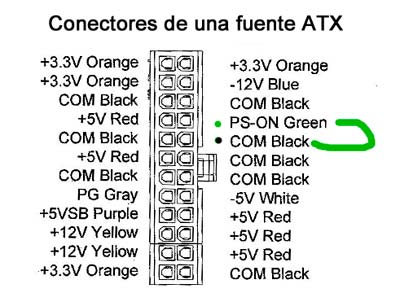
Para eso retira de la tarjeta madre su conector principal, enciende la PC y con un alambre o cable fino haz un puente entre los contactos que corresponden al interruptor, puedes ver en la siguiente imagen cuales son los necesarios.
Si la fuente funciona, comenzará a girar su fan.
Qué hacer si un disco duro no funciona, todos los errores frecuentes
El disco duro es uno de los principales dispositivos de cualquier computadora ya sea una PC de escritorio, una Laptop o Notebook.
Pueden ser de varios tipos, IDE, SATA o SSD, pero el principio de funcionamiento es el mismo, así como los errores frecuentes.
En ellos se almacenan los datos y archivos que hacen funcionar el sistema operativo y toda nuestra información personal.
Cualquier error afecta de una forma u otra el funcionamiento del equipo y su rotura puede ser catastrófica debido a la gran cantidad de datos que contienen.
En ocasiones se hace difícil comprobar que un error en el disco, es la causa de que el equipo no funcione.
Estos errores en algunos casos pueden ser relativamente fáciles de solucionar o en otras ocasiones la única salida es reemplazarlo por uno nuevo.
En este artículo se trata como identificar estas causas y las posibles soluciones.
Los conflictos o errores de los discos duros se pueden dividir en tres tipos: lógicos, electrónicos y físicos.
1- El primer paso si un disco es reconocido por Windows, pero ocasiona errores como bloqueos o reinicia la PC, es usar CHKDSK el reparador de discos de Windows.
Es una aplicación para revisar y reparar daños en el sistema de archivos del disco que ordena y guarda la información.
Debemos chequear el sistema de archivos de nuestro disco con CHKDSK ante cualquiera de los siguientes síntomas:
Para usar de forma exitosa el Reparador de discos con todas las opciones posibles, es necesario usarlo mediante al línea de comandos. No es nada difícil.
Para revisar de forma rápida y corregir los errores de un disco haz lo siguiente:
2- Si Windows no reconoce el disco es necesario acceder a la herramienta de configuración de la motherboard o placa base de la PC, conocida como el SETUP o BIOS.
Es el programa incluido en un chip que se encarga de conectar e inicializar todos los dispositivos insertados físicamente en la tarjeta madre.
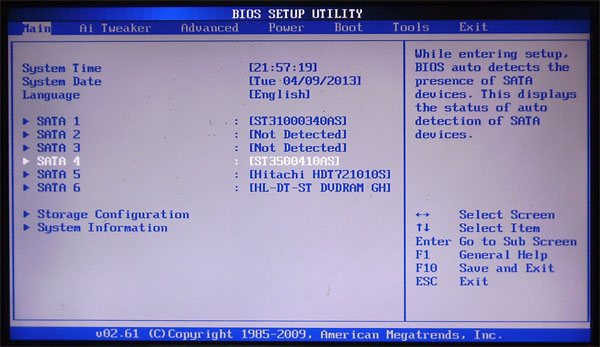
Seleccionando uno de los discos y presionando la tecla Enter se puede obtener la información del dispositivo.
Si un disco duro no es reconocido correctamente prueba con las siguientes medidas:
La gran mayoría de los roturas en un disco duro solo es posible solucionarlas en un laboratorio debido a los sofisticado de estos dispositivos, no obstante los más emprendedores podrán en algunos casos recuperar un disco, principalmente si estos contienen información muy importante.
Han sido famosos en el pasado los errores que ocasionaron frecuentemente el firmware de algunos modelos de discos SEAGATE (pequeño programa incluido en el circuito de los discos).
Siempre se recomienda ante cualquier error sin causa aparente en un disco con poco uso, acceder al sitio web del fabricante en busca de una posible actualización del firmware.
Es una pequeña aplicación que se descarga y es fácil de actualizar.
Cualquier disco duro con la tarjeta PCB que contiene los componentes electrónicos defectuosa, puede ser sustituida por otra de un disco que funcione siempre, que sea del mismo modelo.
Solo es necesario extraerla quitando los tornillos que posee.
Pueden ser de varios tipos, IDE, SATA o SSD, pero el principio de funcionamiento es el mismo, así como los errores frecuentes.
En ellos se almacenan los datos y archivos que hacen funcionar el sistema operativo y toda nuestra información personal.
Cualquier error afecta de una forma u otra el funcionamiento del equipo y su rotura puede ser catastrófica debido a la gran cantidad de datos que contienen.
En ocasiones se hace difícil comprobar que un error en el disco, es la causa de que el equipo no funcione.
Estos errores en algunos casos pueden ser relativamente fáciles de solucionar o en otras ocasiones la única salida es reemplazarlo por uno nuevo.
En este artículo se trata como identificar estas causas y las posibles soluciones.
Tipos de errores frecuentes en los discos duros
Los conflictos o errores de los discos duros se pueden dividir en tres tipos: lógicos, electrónicos y físicos.
1- Los errores lógicos corresponden a los conflictos en el sistema de archivo que se usa para ordenar y guardar la información (FAT, NTFS), son los más sencillos de resolver.
No existe en este caso daño alguno físicamente en el disco.
La causa puede ser un virus informático, un corte de energía, errores de software, etc.
Para eso Windows incluye la utilidad Reparador de discos o CHKDSK.
2- Los errores electrónicos son los que involucran el PCB, la tarjeta con los circuitos y componentes que alimentan y controlan el funcionamiento de la parte mecánica.
En ocasiones es posible recuperar un disco o extraer la información que contiene reemplazando la tarjeta por otra de un disco similar.
También es posible sustituir los dos diodos que sirven como fusibles, en caso de accidentalmente haber recibido una sobrealimentación de energía.
3- Los trastornos físicos son los más difíciles por no decir imposibles de resolver. Son problemas mecánicos en los que están involucrados los cabezales, los discos o platos donde se guarda la información y el motor.
Tienen dos causas, el inevitable desgaste debido a la fricción y golpes traumáticos.
En todos los discos modernos casi siempre están antecedidos de advertencias por la funcionalidad S.M.A.R.T.
Estos errores solo pueden ser resueltos por profesionales en un laboratorio.
Ante cualquier error o conflicto en el funcionamiento de la PC que se piense que el disco duro esté implicado, el primer paso es identificar la causa y saber si corresponde a alguno de los tres tipos anteriores. No existe en este caso daño alguno físicamente en el disco.
La causa puede ser un virus informático, un corte de energía, errores de software, etc.
Para eso Windows incluye la utilidad Reparador de discos o CHKDSK.
2- Los errores electrónicos son los que involucran el PCB, la tarjeta con los circuitos y componentes que alimentan y controlan el funcionamiento de la parte mecánica.
En ocasiones es posible recuperar un disco o extraer la información que contiene reemplazando la tarjeta por otra de un disco similar.
También es posible sustituir los dos diodos que sirven como fusibles, en caso de accidentalmente haber recibido una sobrealimentación de energía.
3- Los trastornos físicos son los más difíciles por no decir imposibles de resolver. Son problemas mecánicos en los que están involucrados los cabezales, los discos o platos donde se guarda la información y el motor.
Tienen dos causas, el inevitable desgaste debido a la fricción y golpes traumáticos.
En todos los discos modernos casi siempre están antecedidos de advertencias por la funcionalidad S.M.A.R.T.
Estos errores solo pueden ser resueltos por profesionales en un laboratorio.
¿Cómo saber por qué un disco duro no funciona?
1- El primer paso si un disco es reconocido por Windows, pero ocasiona errores como bloqueos o reinicia la PC, es usar CHKDSK el reparador de discos de Windows.
Es una aplicación para revisar y reparar daños en el sistema de archivos del disco que ordena y guarda la información.
Debemos chequear el sistema de archivos de nuestro disco con CHKDSK ante cualquiera de los siguientes síntomas:
• Archivos con nombres raros que nunca se habían visto.
• Fotos y documentos dan error al abrirlos.
• La computadora se cuelga o bloquea repentinamente.
• La computadora se reinicia inesperadamente.
Todo lo anterior indica que pueden existir daños en la tabla de asignación (MFT), sectores defectuosos, archivos con vínculos cruzados o errores en directorios. • Fotos y documentos dan error al abrirlos.
• La computadora se cuelga o bloquea repentinamente.
• La computadora se reinicia inesperadamente.
Para usar de forma exitosa el Reparador de discos con todas las opciones posibles, es necesario usarlo mediante al línea de comandos. No es nada difícil.
Para revisar de forma rápida y corregir los errores de un disco haz lo siguiente:
• Abre el explorador o MiPC e identifica la letra que corresponde a la unidad de disco a revisar.
• Abre la herramienta Ejecutar usando las teclas: Windows + R.
• Escribe lo siguiente y presiona la tecla Enter:
CHKDSK D: /f
Sustituye D por la letra de la unidad que corresponde al disco.
• Espera por el resultado de la revisión.
• Abre la herramienta Ejecutar usando las teclas: Windows + R.
• Escribe lo siguiente y presiona la tecla Enter:
CHKDSK D: /f
Sustituye D por la letra de la unidad que corresponde al disco.
• Espera por el resultado de la revisión.
2- Si Windows no reconoce el disco es necesario acceder a la herramienta de configuración de la motherboard o placa base de la PC, conocida como el SETUP o BIOS.
Es el programa incluido en un chip que se encarga de conectar e inicializar todos los dispositivos insertados físicamente en la tarjeta madre.
Revisar en el BIOS o SETUP la configuración del disco duro
• Para acceder al SETUP apaga completamente e inicia la PC.
• La primera información que se muestra en pantalla indica la tecla necesaria para entrar al SETUP. La más usada es DEL (SUPRIMIR) y F2 en equipos pequeños.
• Presiona la tecla necesaria.
• Comprueba que en la pestaña de información aparece listado el disco.
La siguiente imagen es una captura de la pestaña de información del SETUP de una PC, con tres discos duros conectados y reconocidos correctamente.• La primera información que se muestra en pantalla indica la tecla necesaria para entrar al SETUP. La más usada es DEL (SUPRIMIR) y F2 en equipos pequeños.
• Presiona la tecla necesaria.
• Comprueba que en la pestaña de información aparece listado el disco.
Seleccionando uno de los discos y presionando la tecla Enter se puede obtener la información del dispositivo.
Si un disco duro no es reconocido correctamente prueba con las siguientes medidas:
✓ Reinicia el BIOS a los valores predeterminados.
Puede hacerse usando la opción incluida en el propio menú, pero la forma más efectiva es retirar por unos segundos la pequeña pila o batería que alimenta el board y volverla a insertar.
✓ Si el disco no es reconocido en el SETUP trata de cambiar el cable de alimentación y el de datos.
✓ En los discos IDE el cable de datos (una cinta ancha) se deteriora ocasionalmente, reemplázala si es posible.
✓ Conecta el disco a otro puerto (SATA) o a otro conector de la cinta (IDE). En ocasiones solo se trata de un problema de configuración del disco.
✓ Usa otro conector de alimentación (las fuentes de alimentación traen varios).
✓ Desconecta otro dispositivo que no sea imprescindible y pueda consumir excesiva energía (ventiladores)
Puede hacerse usando la opción incluida en el propio menú, pero la forma más efectiva es retirar por unos segundos la pequeña pila o batería que alimenta el board y volverla a insertar.
✓ Si el disco no es reconocido en el SETUP trata de cambiar el cable de alimentación y el de datos.
✓ En los discos IDE el cable de datos (una cinta ancha) se deteriora ocasionalmente, reemplázala si es posible.
✓ Conecta el disco a otro puerto (SATA) o a otro conector de la cinta (IDE). En ocasiones solo se trata de un problema de configuración del disco.
✓ Usa otro conector de alimentación (las fuentes de alimentación traen varios).
✓ Desconecta otro dispositivo que no sea imprescindible y pueda consumir excesiva energía (ventiladores)
¿Cómo reparar un disco duro que no funciona?
La gran mayoría de los roturas en un disco duro solo es posible solucionarlas en un laboratorio debido a los sofisticado de estos dispositivos, no obstante los más emprendedores podrán en algunos casos recuperar un disco, principalmente si estos contienen información muy importante.
Errores en el firmware del disco
Han sido famosos en el pasado los errores que ocasionaron frecuentemente el firmware de algunos modelos de discos SEAGATE (pequeño programa incluido en el circuito de los discos).
Siempre se recomienda ante cualquier error sin causa aparente en un disco con poco uso, acceder al sitio web del fabricante en busca de una posible actualización del firmware.
Es una pequeña aplicación que se descarga y es fácil de actualizar.
Cambiar la tableta PCB de un disco duro defectuoso
Cualquier disco duro con la tarjeta PCB que contiene los componentes electrónicos defectuosa, puede ser sustituida por otra de un disco que funcione siempre, que sea del mismo modelo.
Solo es necesario extraerla quitando los tornillos que posee.
Cambiar los diodos TVS o fusibles de un disco duro defectuoso
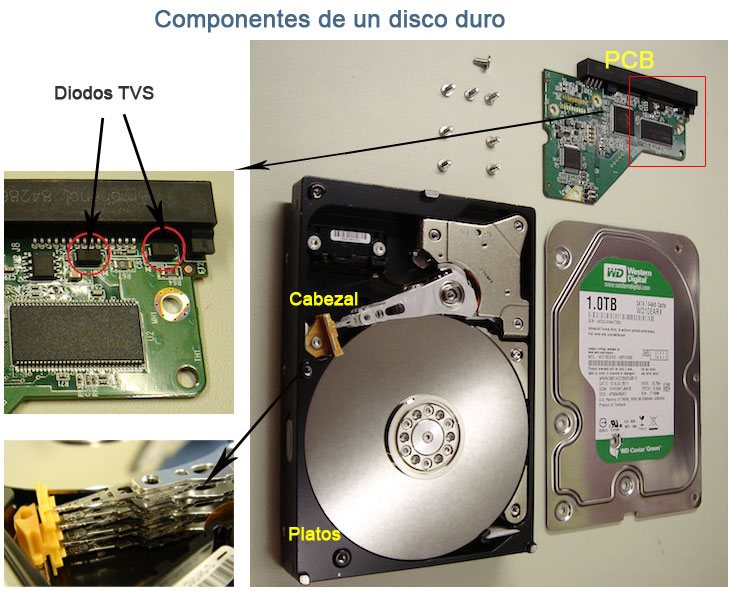
Los discos incluyen dos diodos TVS que actúan como fusibles, protegiéndolo de los picos de voltaje. Uno de 5V y el otro de 12V.
Se pueden revisar en los casos de que la rotura del disco sabemos que se debe a problemas de alimentación debidos a una fuente defectuosa o de haber manualmente hecho una conexión inadecuada.
A simple vista puede verse si están dañados, pero pueden ser comprobados con un multímetro y reemplazados en caso de no tener conductividad.
Se pueden puentear con un alambre de bajo calibre, aunque esto dejará el disco desprotegido en lo adelante.
En la siguiente imagen se muestra los principales componentes de un disco duro.
Se puede ver la tarjeta PCB y los diodos TVS, así como el cabezal y los platos.
by:Fafa